結論:用途と体質による。でも長時間打つならメカニカル
先に結論を言う。メカニカルとパンタグラフ、どっちが絶対に良いとかはない。用途と、あなたの体質(指の強さとか関節の柔らかさ)による。
ただ、俺みたいに1日5時間以上キーボード叩いてるブロガーの立場から言わせてもらうと、長時間タイピングするならメカニカル一択。パンタグラフで1日ぶっ通しで書いてた頃、指の関節がマジで痛くなった。
パンタグラフは「薄くて軽い」が最大の魅力。持ち運びには最高。でも底打ちの衝撃が指にダイレクトに来るんだよね。これが長時間やると蓄積されて、関節痛になる。
一方メカニカルは「打鍵感」がある分、指への負担が分散される。キーを底まで叩かなくても入力される構造だから、力を抜いて打てる。ただしメカニカルにも軸の種類があって、選び方を間違えると逆効果。その辺も含めて全部解説する。
パンタグラフキーボードとは
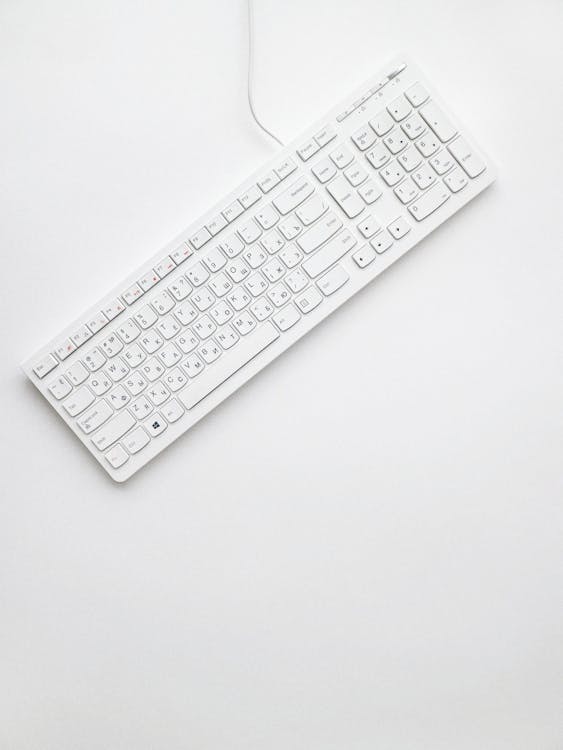
パンタグラフキーボードは、ノートPCに採用されている薄型のキーボードのこと。名前の由来は電車のパンタグラフ(集電装置)と同じ構造をしてるから。X字型の支持構造でキーを支えてる。
代表的なのはAppleのMagic Keyboard。あれもパンタグラフ。MacBook本体のキーボードもそう。薄くてスタイリッシュで、カフェで広げても絵になる。
キーストロークは1〜2mmとかなり浅い。押した瞬間にすぐ底に当たる感じ。
パンタグラフのメリット
- 薄い・軽い:カバンに入れても邪魔にならない
- 持ち運びやすい:出先やカフェでの作業に最適
- 静か:図書館やオフィスでも使える静音性
- 価格が安い:3,000円〜で手に入るものも多い
パンタグラフのデメリット
- 底打ちの衝撃が指に直接くる:ストロークが浅いので、キーを押し切った時の衝撃がモロに関節に伝わる
- 長時間タイピングすると指が痛くなりやすい:底打ちの蓄積で関節に負担がかかる
- 打鍵感が物足りない:押したかどうかの感触が薄い
- 耐久性がメカニカルより低い:構造上、キーが壊れやすい
メカニカルキーボードとは
メカニカルキーボードは、各キーに独立したスイッチ(軸)が搭載されているキーボード。1つ1つのキーが独立した機械式スイッチになってるから「メカニカル」って呼ばれる。
キーストロークは3〜4mmとパンタグラフの約2倍。そして最大のポイントは、押し始めの途中で入力が認識されること。底まで押し切る必要がない。これがデカい。
メカニカルのメリット
- 打鍵感が気持ちいい:押した時の「カタカタ」感がクセになる
- 指への衝撃が少ない:底まで押す必要がないから、指への負担が軽い
- 耐久性が高い:5000万回以上の打鍵に耐える(パンタグラフは500万回程度)
- カスタマイズ性が高い:キーキャップ交換、軸の交換ができるモデルも
メカニカルのデメリット
- 重い・大きい:持ち運びには不向き
- 打鍵音がうるさい:軸の種類によるけど、青軸はマジでうるさい
- 価格が高い:まともなものは8,000円〜、良いものは15,000円以上
- 慣れるまで時間がかかる:パンタグラフから移行すると最初は違和感がある
指への負担を科学的に比較
ここからは数字で比較する。感覚的な話じゃなくて、実際のスペックでどう違うのかを見てほしい。
| 項目 | パンタグラフ | メカニカル |
|---|---|---|
| キーストローク | 1〜2mm | 3〜4mm |
| 押下圧 | 45〜55g | 軸による(35〜60g) |
| 底打ち衝撃 | 大(直接当たる) | 小(クッション感がある) |
| アクチュエーションポイント | ほぼ底 | 途中で反応 |
| 腱鞘炎リスク | やや高い | やや低い |
ここで一番重要なのは「アクチュエーションポイント」の違い。
メカニカルキーボードは、キーを押し始めてから途中(約2mm)で入力が認識される。つまり底まで叩く必要がない。軽く押すだけで文字が入る。
一方パンタグラフは、ストロークが1〜2mmしかないから、構造上ほぼ底まで押し切ることになる。押し切った時の衝撃が指の関節にダイレクトに伝わるんだ。
1回の底打ちは大したことない。でも1日に何万回もキーを叩くことを考えてみてほしい。その衝撃の蓄積が、指の関節痛や腱鞘炎につながる。
メカニカルの軸の種類と特徴
メカニカルキーボードを選ぶ上で最も重要なのが「軸」の選択。軸によって押し心地も音も全然違う。指の負担も変わってくる。
| 軸の種類 | 押下圧 | 特徴 | おすすめ度 |
|---|---|---|---|
| 赤軸(リニア) | 45g | スムーズな押し心地、静か、長時間向き | ★おすすめ |
| 茶軸(タクタイル) | 55g | カチッとした感触あり、バランス型 | ★★ |
| 青軸(クリッキー) | 60g | カチカチ音が大きい、うるさい | オフィスNG |
| 銀軸(スピード) | 45g | 反応が速い、ゲーム向き | ★★ |
| 静音赤軸 | 45g | 赤軸の静音版、オフィスでも使える | ★おすすめ |
指の負担を最小限にしたいなら赤軸か静音赤軸。押下圧45gと軽く、リニアな押し心地だから余計な力が入らない。カチッとした感触がない分、スムーズに指が動く。
茶軸は「タクタイル感」があって打鍵感は楽しいけど、その分少し力が必要。青軸は正直、指の負担もそうだけど音がうるさすぎてオフィスでは使えない。同僚に殺意を抱かれる。
銀軸はゲーマー向け。アクチュエーションポイントが浅い(1.2mm)から反応は速いけど、タイピングだと誤入力が増えやすい。
ロープロファイルという選択肢
ここで「メカニカルの打鍵感は欲しいけど、あのデカさと重さは嫌だ」って人に朗報がある。
ロープロファイルメカニカルという選択肢。これは、メカニカルの打鍵感とパンタグラフの薄さを両立したキーボードだ。
代表的なのはKeychronのロープロファイルシリーズ。キーストロークは2.5〜3mmで、通常のメカニカルより浅いけどパンタグラフよりは深い。絶妙なバランス。
- 厚さ:通常メカニカルの約半分
- 重さ:500g前後(通常メカニカルは800g〜1kg)
- 持ち運び:カバンに入るサイズ
- 打鍵感:しっかりメカニカルの感触がある
俺が実際に使ってるKeychron K3がまさにこれ。ロープロファイルの赤軸で、薄くて軽いのにちゃんとメカニカルの打鍵感がある。持ち運びもできて打鍵感もある、最強の妥協点だと思ってる。
カフェに持っていっても重くないし、家のデスクでも普通に使える。正直これ1台でどこでもいける。
こんな人にはパンタグラフがおすすめ
メカニカル推しの俺だけど、パンタグラフが合う人もいる。以下に当てはまるなら、無理にメカニカルにする必要はない。
- 持ち運びが最優先の人:カバンの軽さを1gでも削りたい人
- カフェで作業する人:メカニカルの打鍵音はカフェだと目立つ。パンタグラフなら静か
- タイピング時間が1日2時間以下の人:短時間なら底打ちの影響も少ない
- MacBook単体で完結する人:外付けキーボードを持ち歩かないスタイル
特にMacBookのキーボードは品質が高いので、短時間のタイピングなら全く問題ない。わざわざ外付けキーボードを買う必要もないと思う。
こんな人にはメカニカルがおすすめ
逆に、以下に当てはまるならメカニカルにしたほうが指と手首の健康のためにいい。
- 1日3時間以上タイピングする人:ブロガー、プログラマー、ライターは特に
- 指や手首が痛くなりやすい人:すでに違和感を感じてるなら今すぐ変えるべき
- 打鍵感を楽しみたい人:メカニカルの「カタカタ感」は一度知るとやめられない
- デスクに据え置きで使う人:持ち運ばないなら重さは関係ない
特にブロガーやプログラマーはキーボードが商売道具。商売道具をケチって体を壊したら本末転倒。1万円のキーボードで指を守れるなら、安い投資だと思う。
腱鞘炎を防ぐためのポイント
キーボード選びも大事だけど、使い方も同じくらい重要。どんなに良いキーボードでも、姿勢や使い方が悪ければ腱鞘炎になる。
腱鞘炎を防ぐ5つのポイント
- キーボードの角度をつけすぎない:キーボードの脚を立てると手首が反る。パームレストを使って手首の角度を緩やかにする
- 手首を浮かせて打つ:手首を机に置いたまま打つと、手首に余計な負担がかかる。ピアノを弾くイメージ
- 1時間ごとに手のストレッチ:指を反らしたり、グーパーしたり。30秒でいいから休憩する
- キーを「叩く」のではなく「押す」意識:力を入れて叩くクセがある人は要注意。軽く押すだけで入力される
- キーボードの位置は肘が90度になる高さ:腕が上がりすぎたり下がりすぎたりすると、肩や手首に負担がかかる
特に「叩く」と「押す」の違いは重要。パンタグラフを使ってる人は、無意識にキーを「叩いて」ることが多い。ストロークが浅いから、強めに押さないと入力された感覚がないんだよね。メカニカルに変えると、軽く押すだけで入力されるから自然と力が抜ける。
まとめ:結局どっちを選べばいいのか
キーボード選びの結論
- 短時間使い+持ち運び重視 → パンタグラフ
- 長時間使い+指の負担軽減 → メカニカル(赤軸 or 静音赤軸)
- 両方のいいとこ取り → ロープロファイルメカニカル(Keychron K3など)
繰り返すけど、キーボードは消耗品じゃなくて投資。特に1日に何時間もタイピングする人にとっては、指と手首の健康を左右する最重要アイテム。
指が痛い、手首がだるい、そんな症状があるなら今すぐキーボードを見直してほしい。1万円ちょっとのメカニカルキーボードで、あなたの手は救われるかもしれない。
騙されたと思って赤軸のメカニカルを1週間使ってみてくれ。パンタグラフには戻れなくなるから。