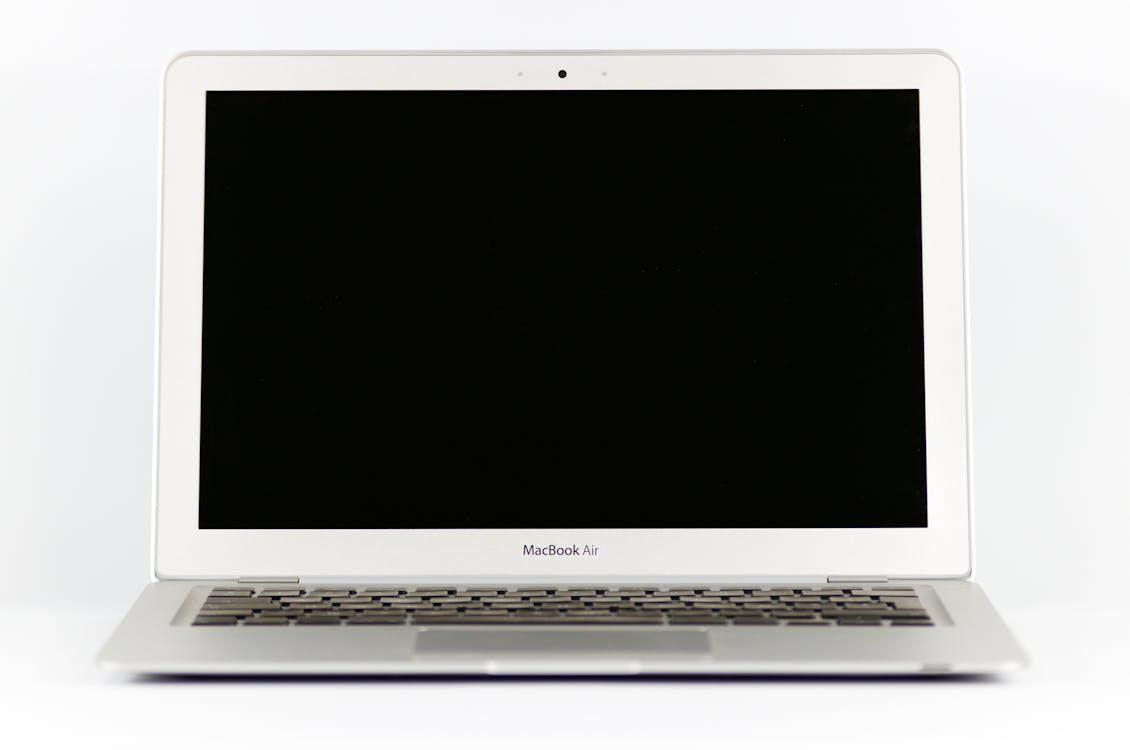

Macを買ったらまずやること
Macを開封してワクワクしてるところ悪いけど、まず初期設定をちゃんとやらないと使いにくいままになる。デフォルトのままだとトラックパッドは遅いし、Dockはゴチャゴチャだし、Finderは情報が足りない。ここをちゃんと整えるだけで体感が全然違う。
Apple IDの設定
まずApple IDの設定は絶対にやる。iCloudでデータのバックアップ、App Storeでアプリのダウンロード、AirDropでファイルの共有、全部Apple IDが必要。持ってない人はAppleの公式サイトから作れる。iPhoneを持ってるなら同じIDを使えばiCloudでメモや写真が自動で同期されるから超便利。
システム設定の確認
トラックパッドの速度は絶対に上げろ。デフォルトだと遅すぎる。「システム設定」→「トラックパッド」→「軌跡の速さ」を7割くらいまで上げてみてくれ。最初は速く感じるけど、3日で慣れる。そして慣れたらデフォルトには戻れない。
もう一つ重要なのが3本指ドラッグの有効化。これがデフォルトでOFFになってるのは本当に謎。「システム設定」→「アクセシビリティ」→「ポインタコントロール」→「トラックパッドオプション」→「ドラッグ方法」を「3本指のドラッグ」に変更する。これだけでウィンドウの移動やテキストの選択がめちゃくちゃ快適になる。
Dockの整理
Macを買うと最初からDockにいっぱいアプリが並んでるけど、使わないやつは全部消す。マップ、株価、FaceTime、TV…正直使わないでしょ?Dockのアイコンを右クリック→「オプション」→「Dockから削除」で消える。アプリ自体は消えないから安心してほしい。
そして「Dockを自動的に表示/非表示」をONにする。「システム設定」→「デスクトップとDock」→「Dockを自動的に表示/非表示」をON。画面が広く使えるようになるし、Dockは下にカーソルを持っていけばすぐ出てくる。
Finderの設定
Finderは初期状態だとパスが見えない、拡張子が見えないと不便極まりない。以下の2つは必須。
- パスバー表示:Finderを開いて「表示」→「パスバーを表示」。今自分がどのフォルダにいるか一目でわかるようになる
- 拡張子表示:Finderの「設定」→「詳細」→「すべてのファイル名拡張子を表示」にチェック。.jpgなのか.pngなのか.pdfなのか、拡張子が見えないと困る場面は絶対ある
知らないと損するMacの基本操作
トラックパッドジェスチャー
Macのトラックパッドは世界最強だと思ってる。マウスなんかいらない。これを使いこなせればMacの操作効率は爆上がりする。
| ジェスチャー | 操作内容 |
|---|---|
| 2本指スクロール | 上下スクロール |
| 2本指ピンチ | 拡大・縮小 |
| 3本指スワイプ上 | Mission Control(全ウィンドウ一覧) |
| 3本指スワイプ左右 | デスクトップ切り替え |
| 4本指ピンチ | Launchpad表示 |
| 2本指タップ | 右クリック |
| 3本指タップ | 辞書で調べる |
| 3本指ドラッグ | ウィンドウ移動(設定で有効化必要) |
特に3本指スワイプでのデスクトップ切り替えはヤバい。ブラウザ用のデスクトップ、作業用のデスクトップ、チャット用のデスクトップ…と分けておけば、3本指で左右にスワイプするだけで一瞬で切り替えられる。Windowsの仮想デスクトップより圧倒的にスムーズ。
絶対覚えるべきショートカットキー
正直、ショートカットキーを覚えるかどうかで作業速度が2倍変わる。全部覚えろとは言わない。でも以下は絶対に覚えてほしい。
| ショートカット | 機能 |
|---|---|
| Command + C / V / X | コピー / ペースト / カット |
| Command + Z | 元に戻す |
| Command + Shift + Z | やり直し |
| Command + Tab | アプリ切り替え |
| Command + Space | Spotlight検索(最強。アプリもファイルも計算もこれ1つ) |
| Command + Q | アプリ完全終了(×ボタンでは終了しない!) |
| Command + W | ウィンドウを閉じる |
| Command + Shift + 3 | 全画面スクリーンショット |
| Command + Shift + 4 | 範囲指定スクリーンショット |
| Command + Shift + 5 | 画面収録 |
| Command + Option + Esc | 強制終了(Windowsのタスクマネージャ的な) |
| Control + Command + Q | 画面ロック |
この中でもCommand + Spaceは人生が変わるレベル。アプリを起動するのにDockやLaunchpadを使ってる人、今すぐやめてくれ。Command + Spaceを押して、アプリ名を2〜3文字打てば一瞬で起動できる。「saf」って打てばSafari、「ter」って打てばターミナル。計算式を入れれば電卓代わりにもなる。ファイル検索もできる。これ1つで全部できる。
Finderの便利操作
Finderにも覚えておくべきショートカットがある。
- Command + Shift + .(ドット):隠しファイル表示。.gitignoreとか.envとか、開発やってる人は必須
- Space:クイックルック。ファイルを選択してスペースキーを押すだけでプレビューが見れる。画像もPDFも動画もこれで開ける。いちいちアプリを起動しなくていいのが最高
- Command + Delete:ゴミ箱に入れる。ファイルを選択してこのショートカットを押すだけ
- Command + Shift + Delete:ゴミ箱を空にする。ストレージが足りなくなったらまずこれ
Windowsユーザーが戸惑うポイント
WindowsからMacに乗り換えると、最初の1週間はストレスがやばい。「あのキーどこ?」「右クリックどうやるの?」「なんでアプリ終了しないの?」って。でも大丈夫、以下の対応表を見れば一発で理解できる。
| Windows | Mac | 補足 |
|---|---|---|
| Ctrl | Command | Macの主役キー。ほぼ全てのショートカットで使う |
| Alt | Option | 特殊文字入力やサブ操作に使う |
| Delete | fn + Delete | Macのデリートキーはバックスペース。カーソルの右側を消すにはfn + Delete |
| タスクバー | Dock | 画面下のアプリアイコンの並び |
| エクスプローラー | Finder | ファイル管理アプリ |
| タスクマネージャー | アクティビティモニタ | Command + Spaceで「アクティビティ」と検索すればすぐ開ける |
| ×ボタンでアプリ終了 | ×ボタンはウィンドウを閉じるだけ | アプリ終了はCommand + Q。これ最大の罠 |
| 右クリック | 2本指タップ or Control + クリック | トラックパッドなら2本指タップが一番楽 |
一番の罠は×ボタンの挙動の違い。Windowsでは×ボタンを押せばアプリが終了するけど、Macでは×ボタンを押してもウィンドウが閉じるだけでアプリはバックグラウンドで動き続ける。これを知らないと「なんかMac重いな…」ってなる。使い終わったアプリはCommand + Qで終了する癖をつけよう。
あと、Deleteキーの挙動も注意。Macの「Delete」キーはWindowsでいう「Backspace」と同じ。カーソルの左側の文字が消える。カーソルの右側を消したい場合は「fn + Delete」を押す必要がある。最初はこれでめっちゃイライラするけど、慣れるしかない。
入れておくべきアプリ
Macは素の状態でも十分使えるけど、以下のアプリを入れると生産性がさらに上がる。全部無料なのがまた良い。
1. Rectangle(ウィンドウ管理・画面分割・無料)
Windowsには標準であるウィンドウのスナップ機能(画面端にドラッグすると半分サイズになるやつ)が、Macには長らくなかった。macOS Sequoiaでようやく標準搭載されたけど、Rectangleの方が圧倒的に高機能。ショートカットキーで画面の左半分、右半分、4分の1、3分の1…と自在にウィンドウサイズを変えられる。
2. Alfred or Raycast(Spotlight強化版・無料)
Spotlightだけでも十分すごいけど、AlfredやRaycastを入れるとさらに上を行ける。クリップボード履歴、スニペット、ワークフロー…検索バーから何でもできるようになる。個人的にはRaycastが好き。UIがモダンで拡張性が高い。
3. Clipy(クリップボード履歴・無料)
コピーした内容の履歴を保存してくれるアプリ。「さっきコピーしたやつ、もう一回使いたいのに上書きしちゃった…」がなくなる。地味だけど一度使ったら手放せなくなる系のアプリ。RaycastにもClipboard History機能があるので、Raycastを使うならClipy不要かも。
4. AppCleaner(アプリの完全削除・無料)
Macでアプリをアンインストールする時、ゴミ箱にドラッグするだけだと設定ファイルやキャッシュが残る。AppCleanerを使えば関連ファイルも含めて完全に削除できる。アプリをドラッグ&ドロップするだけの簡単操作。
5. Karabiner-Elements(キーカスタマイズ・無料)
キーボードの入力をカスタマイズできる最強アプリ。CapsLockをControlに変更したり、日本語・英語の切り替えをワンキーにしたり。詳細は次のセクションで。
キーカスタマイズで使い心地が激変する
ここからが本番。Macのキーカスタマイズをすると、完全にWindowsと同じ感覚で使えるようになる。Windowsってすごいブラインドタッチしやすいんよ。小指でCtrl押してショートカットが自然に打てる。Macもこれと同じにしたい。
Macはコマンドキーを増やせ。なんでもできるから。おじさん言ってたからコマンドキーを増やせ。
コピー、ペースト、保存、閉じる、切り替え…Macのショートカットは全部Commandキーが基本。つまりCommandキーが多ければ多いほど、どの指からでもショートカットが打てる。これが最強のカスタマイズの考え方だ。
設定場所:「システム設定」→「キーボード」→「キーボードショートカット」→「修飾キー」
修飾キーの設定(これが核心)〜コマンドキーを増やせ〜
| キー | 変更先 | 理由 |
|---|---|---|
| 🌐 地球儀(Fn)キー | ⌘ Command | 地球儀キーは使わない。Fキー固定するから切り替え不要。→コマンドキーを増やせ |
| ⌃ Control キー | ⌘ Command | 小指はコントロールってWindowsで教わったねん。→コマンドキーを増やせ |
| ⌘ Command キー | ⌃ Control | 一応…本当に一応Controlを使う時もあると思うから。コマンドキーでもいいです |
| ⌥ Option キー | そのまま | Optionはそのままでいい |
Fキーの固定(ファンクションキー設定)
「システム設定」→「キーボード」→「F1、F2などのキーを標準のファンクションキーとして使用」をONにする。
なぜか?音量とか画面の明るさとか、そんなにちょくちょくいじらんやろ。
Fキーを固定すれば:
- F2:ファイルのリネーム(Excelのセル編集も)
- F7:カタカナ変換
- F10:半角英数変換
- F11:デスクトップ表示
これがFキー固定なしだと、毎回Fnキーを押しながらじゃないと使えない。面倒くさすぎる。
となると切り替えのためのFnキーは使わないから、ショートカットでよく使うCommandにしちゃいましょう。これが地球儀キー→Commandに変更する理由。
US配列の場合:Caps LockをIME切り替えに
US配列を使ってる人は追加でこれもやってほしい。
- Caps Lock → 入力ソースの切り替え(変換キー代わり)
- 設定:「システム設定」→「キーボード」→「入力ソース」→「Caps Lockキーで入力ソースを切り替え」をON
Caps Lockなんて使わない。全部大文字で打ちたい場面なんてほぼない。それよりもIMEの切り替えをワンキーでできる方が100倍便利。究極Controlでもいいけど、おすすめは変換。
カスタマイズまとめ
設定一覧(5分で終わる)
- 「システム設定」→「キーボード」→「修飾キー」で上記テーブルの通り変更
- 「F1、F2などのキーを標準のファンクションキーとして使用」をON
- US配列の人は「Caps Lockキーで入力ソースを切り替え」をON
この3つだけ。5分で終わる。でも使い心地は劇的に変わる。
まとめ
Macは初期設定とキーカスタマイズを覚えるだけで、作業効率が大幅に上がる。特に重要なポイントをまとめると:
- 初期設定:トラックパッド速度UP、3本指ドラッグ有効化、Dock整理、Finderのパスバー・拡張子表示
- トラックパッド:3本指スワイプでのデスクトップ切り替えとMission Controlは必須
- ショートカット:Command + Space(Spotlight)とCommand + Q(アプリ終了)だけでも覚えてくれ
- アプリ:Rectangle、Raycast、Clipy、AppCleaner、Karabiner-Elementsの5つは入れておけ
- キーカスタマイズ:地球儀→Command、Control→Command、Fキー固定。これでWindowsと同じ感覚で使える
Windowsから移行した人は最初の1〜2週間がキツいけど、キーカスタマイズすればほぼ同じ感覚で使える。特にトラックパッドの操作感とSpotlightの便利さは、他のOSにはない魅力。
キーカスタマイズの詳細は近日追記予定なので、ブックマークしておいてもらえると嬉しい。